Posts tonen met het label 101. Alle posts tonen

donderdag 27 januari 2011

iPad zakelijk toegepast

Hoe pas je een iPad zakelijk toe? Is een iPad alleen geschikt om op de bank naar websites te surfen? Ik denk het niet!
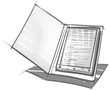
034 E-READERDe iPad deed bij mij z’n eerste intrede toen ik ze tegen kwam bij mijn klanten. Vreemd genoeg doken ze op bij het management en directie. Raar, want deze “doelgroep” was traditioneel erg wars van digitaal. En nou lagen er overal zwarte iPads met verschillende hoesjes… WHY?

WHY?

Grappig genoeg hadden de meesten zelf uitgevonden hoe ze mail moesten “syncen” en hoe ze documenten konden openen. Al snel kregen secretaresses de opdracht om de bestuursstukken niet meer af te drukken maar ze via e-mail als PDF bestand te versturen. Als een MT lid nog niet “aangehaakt” was, dan typte het andere MT lid gewoon (uit het hoofd, jawel) de juiste configuratie van de iPad in… Het gebruik ging gewoon van zelf. Blijkbaar toch een behoefte om gemakkelijk informatie te raadplegen op eigen tijd en plaats.

IT

De IT afdeling leverde traditioneel geen support, syncen was toch niet mogelijk en je kon er toch niet echt mee typen… Oei, dat was niet helemaal waar… Er werd gesynct, er werd getwitterd, er gierden documenten heen en weer. Waar was de controle?

toys

Nou kun je zeggen: “Toys for Boys”, maar eigenlijk raakte de komst van die Apple dingen mij wel! Ineens was sponsoring van technologische (en bij de tijdse) hulpmiddelen die iets voor eindgebruikers kunnen doen binnen handbereik! Ik zeg: adopteer en verwonder.

Uit zakelijke nieuwsgierigheid ben ik zelf de iPad gaan gebruiken. Je moet goed weten in welke activiteit het apparaat geschikt is, maar het levert weer een extra stuk gemak op om informatie overal te raadplegen.

iPad zakelijk in 5 stappen

Recept 4a

stap 1: model en hoesje

Kies bij voorkeur een 3G model, zodat je echt overal je informatie kunt raadplegen. Zelf gebruik ik een prepaid kaart (om de kosten in de gaten te houden) als nood, mocht er geen publiekelijk WiFi beschikbaar zijn.

Er zijn diverse hoesjes om het apparaat te beschermen, zelfs met ingebouwd toetsenbord. Omdat mijn motto nu is “travel light” heb ik alleen een omslag hoesje wat in omgevouwen stand een hoek maakt van 15 graden, dit typt en leest lekker weg.

stap 2. registreren

Apple kenners weten het al: je moet je registreren bij de iStore (iTune gebruikers hebben dit al gedaan). Je koppelt je credit card aan je ID. Hiermee bevestig je Apples business model. You are welcome.

stap 3. apps, apps en nog eens apps

Download en betaal (!) een aantal apps die jouw leven gemakkelijk maken. Lees ook even de recenties, als het heel vaak crasht, dan wacht ik nog even met kopen. In het volgende blog zie je precies welke apps ik gebruik.

stap 4. verander je routine

Gooi je papieren kladblok uit je tas, leg klanten uit wat je doet, laat klanten je aantekeningen of je mindmap zien.

En het belangrijkste: let op je Continuous Partial Attention valkuil: te allen tijde even je mail checken, even je Twitter checken etc cetera. De hele dag, overal en altijd en erger nog, tijdens ons gesprek. Niet doen! FOCUS!

stap 5. inspireer anderen

Het gaat me nog niet eens zozeer om de Apple form factor (geen reclame of belangen hier), met andere tablets kun je meer, andere dingen, mooiere dingen, snellere dingen. Maar het gaat om het beschikbaar maken van informatie (zowel lezen als wegschrijven) op voor jou gunstige plaatsen en tijden. Het is je plicht om ook anderen de voordelen te tonen, de keuze maken ze zelf wel. Love it or hate it, maar ontneem me geen mogelijkheden.

Ik zeg: succes! Een iPad laat zich, met wat nukken, gemakkelijk zakelijk gebruiken. Dat is mijn mening, reacties zijn welkom.

dinsdag 19 januari 2010

Van lokale data naar kennis delen in 5 stappen

Een upgrade naar Windows 7 bij e-office: “dan ruilen we gewoon even je laptop om…”. Oeff, ondanks alle technologie zie ik toch nog veel files op mijn D:\ schijf staan. Allemaal lokale data in Mijn Documenten. Wel handig en lekker snel, maar eigenlijk heeft niemand wat aan deze informatie. En wij maar zeggen wat we in de 21e eeuw aan het werk zijn. Dat moet anders, dacht ik zo.

doel
Mijn doel voor 2010: volledig onafhankelijk zijn van lokale data op mijn apparaat (laptop). En dan ook nog eens bijna alles wat ik aan lokale data maak beschikbaar stellen aan mijn collega’s. Dus is het zaak om te delen!

lokale data op je laptopbij jou ook?
Veel organisaties hebben de lokale vaste schijven van desktops afgeschermd. Ik zie in de praktijk dezelfde opslag van lokale data op de “gedeelde” netwerkschijven, vergelijkbaar aan mijn D:\ schijf. Deze fileshares zijn niet echt ingericht op delen (raar toch, die naam “fileshare”). Dit kan dus beter, tijd om te delen.

wat heb je nodig: 5 stappen?
Alles start met een online samenwerkingsomgeving (teamsite, e-place of hoe je het ook noemt). Dit is de noodzakelijke voorwaarde om de kunnen delen. En de zoekmachine kan ook haar werk doen!

teamsite voor lokale data Je zult zien dat je diverse documenten helemaal niet kunt plaatsen, omdat “the company” er nog niet bij stil gestaan heeft. Maak dus nieuwe projecten sites, klantensites, kennis communities. Wat niet past in corporate structuren is voer voor je eigen site (MySite). Verplaats alle lokale data.

Om toch offline te kunnen werken zijn er veel tools die dit mogelijk maken. Kies er een en leer hoe het werkt! Ik gebruik voor onze SharePoint replicatie het product van een van onze partners: Colligo. Dit is goed ingericht op metadata, views, bulk upload en Outlook integratie.

Als je collega’s vragen om jouw documenten, MAIL GEEN BIJLAGEN maar wijs ze dan naar de online lokatie of mail ze een hyperlink. Je houdt het versiebeheer dan in tact.

Als laatste: hou vol. Het is wel eens verleidelijk om gewoon een structuur van mappen te bouwen op je eigen lokale schijf. Ik werk zelf met een “repliceer tijdelijk” map, klaar om te verplaatsen naar de online variant (als oplossing voor snelheid).

samengevat

  1. werk primaire in de online team sites
  2. maak nieuwe lokaties die bij je werk passen
  3. regel iets voor offline gebruik
  4. communiceer alleen URL’s
  5. discipline voor jezelf

Wow! Hier helpt wat Human Software mij met het delen van bestanden zonder dat ik er last van heb! Ik werk nu vanaf 7 januari 2010 op deze manier en het blijkt in de praktijk gewoon te werken. Als iedereen mij ook blijft helpen met mijn discipline…. Afscheid nemen van lokale data en delen van jouw informatie is echt work21! Hoe gaat het bij jou?

donderdag 14 januari 2010

Van Fileshare naar Metadata

Fileshares!
Veel klanten komen vanuit de situatie waarin alle documenten worden opgeslagen in fileshares. Met de introductie van een online teamsite moeten al die documenten worden ondergebracht in deze web omgeving.
Het is jammer als we gewoon een copy – paste aktie uitvoeren, we maken dan geen gebruik van de extra functies die online teamsites in de regel bieden. Vanuit eindgebruikersperspectief introduceren we dan alleen maar belemmeringen (zoals de iets lager performance, inherent aan web omgevingen).
Het grootste verschil tussen een fileshare en een team site is het gebruik van metadata. Metadata stelt je in staat om meerdere weergaven te tonen van de documentenset (een folderstructuur is slechts 1 weergave die ook nog eens gefixeerd is). Daarnaast verhoogt het de doorzoekbaarheid van documenten (door het expliciet vermelden van additionele eigenschappen van een document).
Hoe transformeer je een fileshare naar een teamsite?
Hieronder een startpunt om van een fileshare naar een teamsite te migreren. In dit voorbeeld wordt uitgegaan van een migratie naar SharePoint WSS 3 (de basis variant van SharePoint 2007). Met wat inlevingsvermogen is het ook van toepassing op andere producten. Let op, dit is een startpunt oftewel uitgangspunten. Iedere situatie is uniek, de echte vertaling hoort in de implementatie te zitten! Toch een poging om je alvast op weg te helpen.
  1. de eerste map of drive letter is vaak een teamsite
  2. het eerste niveau van je mappenstructuur leidt vaak tot libaries (vanwege basale security)
  3. alle onderliggende folderniveau’s kunnen heel vaak opgelost worden met (site) kolommen
  4. alle folderknooppunten (mappen met alleen maar submappen en geen documenten) die gebaseerd zijn op standaard eigenschappen van de software (hier SharePoint) kunnen meteen verwijderd worden, ze worden namelijk opgepakt als weergave (view)
Standaard document eigenschappen van SharePoint zijn onder meer:
  • bestandsnaam
  • titel
  • naam auteur
  • datum en tijd creatie of upload
  • datum en tijd mutatie
  • naam gewijzigd door…
  • type document (Word, Excel, PowerPoint, PDF)
  • versie (hierover komt nog een blogpost)
Deze eigenschappen vervallen dus in de team site structuur.
Metadata verplicht?
Voor de werking van de weergaven en een voorspelbare verfijning van Search is vaak een kern set aan metadata noodzakelijk. Deze moet je kunnen afdwingen. Maximaal aantal is ongeveer 4 velden voor wat formelere documenten. Voorkom het gebruik van “overige”, “divers”, “algemeen” etc. omdat ze helemaal geen informatie opleveren.
Ga er van uit dat niet-verplichte metadata vaak ook niet wordt ingevuld.
Combineer een kern-set met tagging (sterk verbeterd in SharePoint 2010), wat rekening houdt met actuele termen (vaak in tegenstelling tot een strakke taxonomie, die bijna altijd verouderd is).
Voorbeelden van kern set metadata
Algemene voorbeelden zijn:
  • publicatie status (intern, naar klant)
  • revisie datum (datum waarop document herzien moet worden)
  • revisie groep (wie gaat de revisie uitvoeren)
  • archiefwaardig (ja/nee, moet het worden verwijderd of blijft het bewaard) in geval van ontbreken information policies of records management
  • document taal (dropdown lijst van schrijftaal document)
Wat meer specifieke (in de context van een project) voorbeelden zijn:
  • projectfase
  • deliverable
  • milestone
Als we het type document gaan opnemen kunnen we deze beter vertalen naar de content types (zoals Kennisdocument, Brief, Memo, Projectplan, Voortgangsrapport, Contract, Offerte, Rapport, Verslag, Functioneel ontwerp etc.).
Limieten
Er zijn limieten aan het gebruik van een enkele library met metadata:
  • meer dan 2000 documenten in een SharePoint 2007 library vertraagt de rendering van de pagina (het wordt gewoon traag), aparte libraries of folders heffen deze beperking weer op
  • als het toekennen van rechten erg fijnmazig moet verlopen, dan is het gebruik van folders in een library een optie (geen item level security gebruiken, niet beheersbaar op langere termijn), met views halen we de folderstructuur weer weg…
Nuancering
De echte transformatie kan wel eens een flinke klus zijn. Als je de bovenstaande uitgangspunten eens toepast op je filestructuur, dan ben je volgens mij al een eind op weg. Het is echter belangrijk dat je vanaf de start van je implementatie gebruik maakt van de additionele voordelen van metadata (of tagging). Zorg ervoor dat eindgebruikers ook direct de voordelen kunnen gebruiken (zoals views op de libraries, zelf view kunnen maken, ingerichte Search richting prefilter en verfijningen op metadata). Alleen dan zullen eindgebruikers de metadata vullen en de wat langere wachttijd voor Opslaan voor lief nemen.
Het voordeel komt pas naar voren na enkele weken intensief gebruik. Daarna wil je niet meer terug naar de fileshare! De moeite waard, denk ik zo…

maandag 21 december 2009

Versiebeheer, lekker uitbesteden

de bestandsnaam
Een werkbestand heeft altijd een bestandsnaam nodig om opgeslagen te worden. Vaak is het al een hele toer om een goede en beschrijvende naam te bedenken. Soms spreekt een afdeling onderling af uit welke delen zo’n bestandsnaam moet bestaan. Helaas is het heel moeilijk om die afspraken te handhaven, zeker als de bestanden een reis buiten de afdeling (moeten) maken.
nog meer versies
Om samen te werken met het bestand wordt het vaak via e-mail verstuurd. Hierover meer in een aparte blog post. Iedere versie van jezelf of (ontvangen) van anderen leidt tot aanpassingen in de bestandsnaam om duidelijk te maken dat de versie opgehoogd is. Het leidt ook meteen tot een grote varieteit aan bestandsnamen. Denk aan Projectplan_Innovatie_2a_rev_Joris_draft_nogbekijken.doc Alle revisies worden dan weer handmatig verwerkt in, inderdaad, nog een versie van het document.
teamsite
Om echt samen te werken aan documenten moeten we afstappen van de traditionele fileshare (bestanden op de server) en overschakelen naar een webgebaseerde documentopslag: een teamsite. Laat de teamsite het versiebeheer verzorgen, kijk altijd naar de laatste versie en communiceer nooit het bestand zelf maar alleen een koppeling. Waarom?
versiebeheer
Mensen zijn in de regel slechte administrateurs, we kiezen vaak voor de snelle bestandsopslag en kijken later wel of we de laatste versie hebben. Maar hoe vaak hebben we het hele team moeten bellen om te vragen wie nou eigenlijk de laatste versie in bezit heeft. Iedereen mailt je dan zijn laatste document en aan jou de taak om het uit te zoeken. Blijkbaar vinden we dit uitzoekwerk heel normaal… maar het is eigenlijk onnodig. Je zou je tijd toch aan betere dingen kunnen besteden.
Online tools zijn onvermoeibaar in het versiebeheer. Afhankelijk van de instellingen (policies of limieten) blijven de versies oplopen. Wij hebben al moeite met versie 2.3, de tools gaan gewoon door met versie 34.25. Even wennen, maar het kost geen moeite (wel opslag…).
laatste versie
De teamsite bevat altijd de laatste versie. Aan de buitenkant is het gewoon een koppeling (URL) met een robuuste naam. Hierin zien we geen variatie als gevolg van versieophogingen. Even wennen, maar gewoon aanklikken en de laatste versie opent.
no mail today
Kom niet in de verleiding om het bestand alsnog via e-mail te versturen. Je ontkoppelt hiermee het bestand van het versiebeheer van de teamsite en je problemen beginnen weer opnieuw.
en klanten?
Wat nou als we intern met zo’n teamsite werken en we moeten extern communiceren met klanten? Het beste antwoord bestaat uit een extranet, zodat je de samenwerking verlegt buiten de grenzen van je eigen organisatie. Best spannend, maar samenwerken met klanten is zo gek nog niet.
Als je toch moet ontkoppelen, verander dan ook het format zodat je expliciet aangeeft wat je stuurt. Intern werken we met Word documenten, als je naar een klant mailt verstuur je het als PDF. Hierdoor blijft je samenwerking intern ook integer, terwijl je de klant (of partner) niet verleid tot aanpassingen.