maandag 19 december 2011

een duurzaam en vitaal 2012

Recept 1

zorg goed voor jezelf en onze omgeving

Makkelijker gezegd dan gedaan en het ook nog eens vaak gebruikt als “holle woorden”. Maar toch meen ik het. Zorg goed voor jezelf. Lichamelijk en geestelijk. En zorg daarmee ook je partner, gezin, je vrienden, onbekenden, mensen in nood… Begin bij jezelf en de rest wordt vanzelf blij.

Recept 48bZorg ook goed voor onze omgeving. Er is steeds meer keuze in de plaats en het tijdstip waar ik werk. Maar ondanks alle mogelijkheden is het toch echt mijn eigen keuze om er ook daadwerkelijk gebruik van te maken. Alle beetjes helpen, dat is in ieder geval zeker.

samen werken

Recept 13Volgend jaar kom je work21 weer tegen als je trainer, coach, inspirator of handige hulp bij je vragen over Het Nieuwe Werken, organisatie inrichting of technologie adoptie. Ons enthousiasme over het laten ontstaan van een adaptieve organisatie wordt alleen maar sterker. En natuurlijk met de juiste mix van inventiviteit en structuur. Van Yellow & Blue. Zoals je misschien al eens van ons hebt gehoord.

dankjewel

We willen jou in elk geval heel erg bedanken voor de fijne samenwerking afgelopen jaar. En we kijken uit naar de samenwerking in 2012.

Beste wensen voor iedereen!

Bas Krikke

Als je wil weten wat ons bezig houdt, volg ons dan op Facebook.

dinsdag 13 december 2011

OneNote voor de iPad eindelijk beschikbaar

Ik gebruik OneNote al een lange tijd als elektronisch kladblog voor (bijna) al mijn aantekeningen.

Op mijn Windows laptop al jarenlang een succes!


zakelijke aantekeningen

Al mijn klantgerelateerde notitieboeken breng ik onder in SharePoint team sites, zodat mijn teamleden altijd op de hoogte zijn van mijn aantekeningen. Dat werkt perfect om een aantal redenen:

  • ik schrijf geen aparte bezoekverslagen meer
  • ik ga deze dus ook niet meer expliciet delen via e-mail, de team site doet dit al
  • collega’s zonder OneNote gebruiken SharePoint 2010 OneNote web app (OneNote in de browser)
  • ik heb altijd een back up (wissel maar eens van laptop, dan weet je wat ik bedoel)

nu voor iPad

Versie 1.3 OneNote voor iPad is nu ook in Nederland beschikbaar (was altijd voorbehouden voor iPhone en US).

OneNote is now available on the iPad!

wat krijg je nu?

Deze app vereist een Live iD (of Hotmail) om contact te maken met SkyDrive (online storage met Office web apps van Microsoft). Al je aantekeningen worden daar bewaard. Je kunt er dus met je browser ook bij. Dat is handig. Het is echter de enige methode die aangeboden wordt.

In een notitie kun je (door een uitbreiding van het iPad toetsenbord) snel bullits en checkboxes maken. Handig. Foto maken en foto invoegen gaat ook prima.

wat mis ik

Uiteraard de mogelijkheid om te verbinden met een SharePoint library.

Maar eigenlijk ook het opnemen van deze OneNote app in het lijstje Open In… Via Colligo Briefcase, SharePlus of Filamente browse ik wel naar SharePoint, het zou fijn zijn als ik vanuit daar mijn .one kan openen.

slotsom

Ik moet dus nog uitzoeken op welke manier ik vanuit een team site mijn notitieblok kan bijwerken…

Het is interessant om te zien wat Microsoft op het gebied van iPad gaat doen. Grote tabletmarkt op korte termijn, maar hoe staat het met Windows 8 en de tablet voor volgend jaar? Native Office, Lync en OneNote?

zondag 11 december 2011

Yellow en Blue: de juiste mix van inventiviteit en structuur

Voorspelbaarheid en proces, maar toch de mogelijkheid om inventief te luisteren naar je klant?

Yellow en Blue HameetemanRoland Hameeteman schreef het boek Yellow en Blue om uit te leggen hoe deze conflicterende paradigma’s onnodig veel energie kosten. Veel organisaties worstelen met het behouden van structuur maar toch iedere keer maar weer kunnen inspelen op de vraag van die klant.

Wil je het boek bestellen, dan kan dat op Management Boek, de echte tablet fanatics downloaden natuurlijk de e-book variant (check beschikbaarheid).

Het boek legt uit waarom het wringt. work21 kan je helpen om uit te leggen hoe je het vervolgens aanpakt. e-office heeft oplossingen om het concreet te maken richting software. Hoe kun je omgaan met creativiteit en inventiviteit met behoud van je voorspelbaarheid en je staande processen!

dinsdag 15 november 2011

Thuiswerken, ergens werken, focus en Pomodoro…

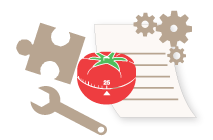
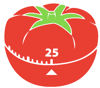
Wat heeft Het Nieuwe Werken, thuiswerken, focus en tomaten danwel Pomodoro met elkaar te maken? Nou, vrijwel alles.

Zelf ben ik een groot voorstander om goede plekken te zoeken die aansluiten bij je activiteit. Hiervoor hanteer ik de volgende beslissingsboom:

  1. werk je of werk je niet?
  2. welke activiteit ga je uitvoeren?
  3. is sociaal of brein in het spel?
  4. waar kun je dat het beste doen?

Misschien wat meer uitleg? Komt ie…

1. werk je of niet?

Recept 5cIk begrijp niets van de opmerkingen dat je gestoord wordt door je kinderen als je thuis werkt. Eigenlijk werkt het voor mij heel simpel: papa werkt en wordt niet gestoord, of papa heeft alle aandacht voor zijn kinderen en werkt dus NIET. Ik heb mijn kinderen geleerd dat ze mij niet mogen storen als ik in mijn kantoor ben. Niet schreeuwen, roepen, deur open maken etc. Maar als ik uit mijn kantoor kom, dan is papa er wel voor de kinderen. Maar dan ook onvoorwaardelijk. Heel helder en duidelijk voor mij en voor de kleine badapen.

Je moet echter wel strak schakelen, al bellend naar beneden lopen en met wilde gebaren de kinderen tot stilte manen… ik zie het me niet doen.

Dus is het effect ook heel duidelijk. Of je werkt gefocussed en bent zeer goed bereikbaar OF je besteed tijd aan je gezin en bent beperkt bereikbaar.

2. welke activiteit

Extra 21Ik plan bewust mijn activiteiten en kan ze ook goed kwalificeren naar impact op mijn brein. Is het verwerken, is het bedenken, is het lezen, is het overpeinzen, is het klantgericht, is het intern, is het lange termijn of moet het nu af? Wat ga ik vandaag doen?

3. is het sociaal of brein?

Recept 8aAls de activiteit veronderstelt dat je een band opbouwt met een medemens (klinkt academisch, hoor) EN/OF je hebt het brein van je medemensch (bewust oud Hollands) nodig, kies dan zonder pardon voor de fysieke ontmoeting. Ga door de file, trotseer parkeerleed en ontmoet uw medemens! Er is geen virtuele vervanger voor een emotie of voor cooking pan creatie! Overigens mogen alle andere type activiteiten voor mij zoveel als mogelijk tijd- en plaatsonafhankelijk plaatsvinden! Skype, Lync, team sites, webcam, iMessage, SMS, het mag allemaal! En valt het op dat e-mail er NIET bij staat ;-)

4. en dan de vraag: waar?

015 LOUNGEResteer nu de vraag: waar ga ik dit doen. Zelfs fysieke ontmoetingen laat ik steeds meer op plekken plaatsvinden waar we allemaal geinspireerd van raken. In de meeste HNW kantoren zijn ook zit- en stavormen te vinden met “een twist”. Ik ben daar blij mee en daag ook iedereen uit om eens gek te doen: gebruik de zitjes, ga staand vergaderen, spring van boomstronk naar boomstronk en sluit dat Smart Board eens aan!

en de tomaten dan?

Recept 29Als extra hulpmiddel ben ik op het spoor gezet van The Pomodoro Technique. Korte sprints van opperste concentratie. Dit past goed in mijn eigen focus.

Dus thuiswerken (als een van de plekken), focus op je werk met een Pomodoro en een beslisboon voor je fysieke locatie gaat je helpen om je werk goed uit te voeren. Is dit een deel van Het Nieuwe Werken? Of mis ik iets?

vrijdag 11 november 2011

Document tabs in Office (lifehacking test)

Techno tip voor MS-Office werkers, en ja de reacties gaan over Google ;-)

Dit ben ik aan het testen. MindJet had deze functie al vanaf versie 9 (denk ik) en daar maak ik veel gebruik van. Dus, deze ook maar eens uitproberen.

Ik heb het doorgevoerd op Word, Excel en PowerPoint. Zeker in Word en PowerPoint heb ik veel documenten tegelijkertijd open staan. Eerste indruk is zeer goed.

Tip: je kunt ook instellen dat je de tabs niet ziet als je maar 1 document open hebt staan.


Handig: tabbladen in Office-programma’s

Lifehacker.com schreef hier al eerder over. Aangezien het mij veel plezier geeft, hier met enige vertraging een artikel over Office Tabs.

Inmiddels ben ik zo gewend aan browsers met tabbladen, dat het afkicken is als ik Office-producten gebruik. Het valt vooral op na het open van een paar Word-documenten, het overzicht is bij mij dan al snel zoek. Speciaal hiervoor is er een plug-in gebouwd die het mogelijk maakt om in Office met tabbladen te werken. Hierdoor blijf je in hetzelfde programma en venster werken, met net iets meer overzicht. Office Tabs is te downloaden voor: Microsoft Office 2010, 2007 en 2003. De tabbladen verschijnen in alle Office-programma’s zoals bijvoorbeeld Word, Excel en Powerpoint. Schakelen tussen de tabbladen kan met Ctrl + Tab.

Office tabs

Office tabs

dinsdag 11 oktober 2011

MindManager 2012 evaluatie en innovatie

Wat is MindManager 2012? Hoe helpt het met mindmappen? Wat is innovatief?

MindjetAls frequent gebruiker van MindJet’s MindManager voor het mindmappen van mijn ideeën, interviews, brainstorms en plannetjes was ik vandaag in Rotterdam te gast bij de Mindjet Road Show.

Als je vindt dat je jouw gedachten eigenlijk nooit lineair op papier krijgt, dan is mindmappen een mooie techniek om organisch aan de slag te gaan. Maar deze blog gaat over het nieuwste product van MindJet: MindManager 2012. Een zeer korte en subjectieve evaluatie!

de fat client is nog beter!

Zoals ook Microsoft ook heeft erkend: een nieuwe versie heeft niet meeeeer functies, maar de aanwezige functies zijn beter bruikbaar. Betere interface, sneller gebruik, nog intuïtiever. MindJet richt zich op het “visueel verbinden van ideeën, informatie en mensen”. Binnen work21 noemen we dit het invullen van Yellow met een verbinding naar Blue.

Mijn selectie van favoriete aanpassingen:

  • schoner menu achter New Map
  • zoals in OneNote: Marker Index (een gegroepeerde lijst van alle in gebruik zijnde map markers: alle prio 1, alle taken, alle … op een rij)
  • Analysis View: selecteer wat topics en gooi ze in een 2x2 analyse zoals een SWOT, drag n drop voor plaatsing in het juiste kwadrant en je prioriteiten zijn aangepast! (ik heb hier nog een tech issue mee….). Lijkt me interessant om dit eens in een workshop live uit te voeren!
  • betere plaatsing van de brainstorm, nu met challenge cards (plaatjes om te associëren)
  • invoegen van gelinkte SharePoint inhoud, vroeger een specifieke versie, nu standaard. SharePoint voor je project taken, maar wel MindManager om ze creatief te realiseren, een echt Yellow en Blue concept.
  • review Map (misschien heb ik het over het hoofd gezien in MM9) identiek aan revisies in Word. In het geval dat je beurtelings (of via e-mail) aan een map werkt….
  • drag n drop GANTT chart voor zeer “agile” projecten die maar weinig Blue (proces) kennen
  • standaard (Power) filters zoals op prioriteit, op toegewezen aan, due deze week… Dat helpt zeker in de snelheid

Connect

ConnectVanaf de 2012 versie is ook het gebruik van Connect mogelijk, de nieuwe cloud service van MindJet. Een browser interface. Gratis mappen delen, delen op basis van een e-mail adres. Als je meer wenst af te schermen, dan is er de betaalde variant. Ik zal nog eens goed kijken welke functies er NIET in de web variant zitten…. Het concept is al bekend van MindMeister, maar mijn investering zit al in alle functies van de fat client… Voor mij dus echt een oplossing (exporteren naar MindMeister is geen handige optie omdat je geen enkel beheer meer over je files hebt).

Zojuist met een collega (ik met de fat client, hij met de web variant) online samengewerkt aan een map. Dat gaat perfect. Duidelijke highlight. Misschien nog chat functie erbij?

Wat mij opvalt is dat de Save As richting Connect zeer goed werkt. Map wordt gesloten en weer vanuit online geopend. Nice.

Ik heb alleen nog het idee dat IE9 er wat traag op reageert. Collega Safari ging wel snel… Demo werd gegeven met Firefox…

En in de web interface zit een knop EverNote… Maar ik zie nog niets gebeuren… Spannend?

mobile

De iPad versie van MindManager (gratis) werkt met local files, Dropbox (zo maakte ik vandaag mijn notes) en Connect. Ik mis toch nog meer cloud storage zoals Box.net en SugarSync. Zal wel komen denk ik, maar Connect is volgens mij The Way To Go.

Het bekijken (en niet mobiel bewerken) van een Connect file is vrijwel zonder verlies aan opmaak. Dit uitgangspunt is de reden voor mij om bij MM te blijven: desktop, web en mobile varianten zonder verlies van data en opmaak.

mijn mening

De combinatie van een snelle en fijne desktop client (met presentatie mogelijkheden) en de web variant en een iPad variant is een super combi. MindMeister doet het precies andersom (van web naar mobile naar fat) maar blijkbaar ben ik verwend met de snelle en gemakkelijke interface van MindManager.

de toekomst

Er werd vriendelijk gevraagd wat terughoudend te zijn met de roadmap, maar wat gewoon logisch is in dit verhaal zijn de web ontwikkelingen, de SharePoint integraties (loopt al 1 jaar) en visueel presenteren van data. Clients krijgen updates, het web zal wel sneller gaan. De Mac gaat natuurlijk ook meespelen in het Connect verhaal…

En, oh ja, ze hebben CoHuman overgenomen. Dat zal leiden tot een interessante visualisatie van je Yellow taken! Een soort Tweedeck meets your tasks…

Mocht je nog iets willen weten over mindmappen, MindManager of SharePoint, laat maar weten!

vrijdag 30 september 2011

PowerPoint presentaties op de iPad

Zelf werk ik sinds jaar en dag met PowerPoint. Omdat ik veel presenteer gebruik ik ook altijd de laatste versies, nu dus PowerPoint 2010.

Maar mijn presentaties moeten er ook goed uit zien op een iPad. Op mijn eigen iPad en op de iPad van mijn klanten. De combinatie Windows en Office versus iPad is nog geen naadloze combinatie. Werk aan de winkel dus.

Welke praktische tips kun je dan bedenken? Hier komen ze…

pas je template en huisstijl aan

De volgende lettertypen worden redelijk goed ondersteund op de iPad. Pas je eigen template.pptx gewoon aan om gebruik te maken van uitsluitend deze lettertypen. Doe dat via Quick Styles en default Fonts.

  • Arial
  • Courier (maar wie presenteert daar nog mee?)
  • Papyrus (gebruik dit zeer selectief)
  • Times New Roman (niet het best leesbaar op beamers)
  • Trebuchet
  • Verdana
  • Gill Sans (maar wordt groter en dikker)
  • Helvetica (geen Windows font, maar wel vaak geinstalleerd)
  • Palatino (lijkt op Times Roman)

Heel veel andere lettertypen die niet ondersteund worden gaan geconverteerd worden naar Times Roman…

maak van PowerPoint creaties een snippet

Als je lekker aan het freubelen bent in PowerPoint, zoals het anders kleuren van plaatjes, draaien, flippen, ander contrast geven, bedenk dan dat de standaard weergave op een iPad hier niets mee doet. Je originele bronplaatjes staan nog steeds in je slide.

Ik maak van een (complexe) creatie gewoon een screenshot en plak die in de plaats van de SharePoint objecten. Werkt altijd. Maar dan kan ik het niet meer wijzigen. Nee, dat klopt, maar laat de bronsheet in je deck zitten en Verberg deze slide…

geef tekst de ruimte

De lettertypen zijn niet hetzelfde en mijn ervaring leert dat de iPad lettertypen wat groter worden dan de PowerPoint versie. Geef een tekstvak dus wat meer ruimte.

vereenvoudig animaties en slide overgangen

Aangezien de meeste viewers je presentatie gewoon weergeven als een lange rij aan slides, spelen overgangen bijna geen rol meer (wel als je de PowerPoint file doorstuurt naar Keynote, Docs to Go of Quick Office HD …). Als je dus veel animaties in je slides hebt zitten, maak dan meerdere slides om het effect te krijgen.

Luxe slide overgangen (niet zozeer mijn stijl) vervallen dus ook…

video embedding

Veel iPad viewers doen niets met jouw opgenomen video file. Ik zorg altijd voor een goede Video Poster (startscherm van je embedded video) met daarin de link of de zoekterm van deze video. Via je iPad app kun je dan deze video goed bekijken.

combinatie van figuren en tekst

Als je in PowerPoint je tekst perfect uitlijnt op figuren en objecten, dan zal de iPad variant je niet blij gaan maken. Perfecte uitlijning bestaat niet, dus: screen clip van je set, weggooien van je tekst en objecten, plakken van je clip als vervanger. Dan is het perfect.

speakernotes

In de iPad viewer zie je ze niet, maar in Office editors weer wel. Handig voor jezelf, maar ik verwijder ze altijd in gepubliceerde versies. Via File > Info > Check for Issues > Inspect Document > Presentation Notes.

Ik verwijder ook altijd Off Slide content en Custom XML.

presenteren

Het bekijken van de presentatie gaat nu prima met de ingebouwde views van e-mail of andere apps. Maar presenteren? Hiervoor heb je het VGA kabeltje nodig en een app om te presenteren op de beamer. Zelf converteer ik de PowerPoint presentatie op mijn eigen iPad naar Keynote. Dat gaat prima. Ik las dat Quick Office ook kan beamen (ga ik ook nog proberen).

Dus, met wat moeite kun je jouw PowerPoint 2010 presentatie op een iPad tonen zonder conversie problemen!